Vous connaissez le sentiment. Vous êtes plongé dans une session de codage, naviguant entre votre éditeur, le navigateur, la sortie du terminal et la documentation, le tout regroupé sur un seul écran. Ou peut-être êtes-vous un concepteur qui essaie de référencer un mood board lors de la création d'une mise en page, et il n'y a tout simplement nulle part où tout mettre. La solution est évidente : vous avez besoin de plus d’espace d’écran.
Le problème ? Les moniteurs externes sont chers, ils sont lourds et ce n’est pas exactement quelque chose que vous jetez dans votre sac en vous rendant dans un café. La plupart des gens se retrouvent avec un joli moniteur qui réside en permanence sur leur bureau – utile à la maison, inutile partout ailleurs.
Mais voilà : il y a de fortes chances que vous possédiez déjà le deuxième écran parfait. Il se trouve juste là sur votre bureau ou dans votre sac.
Votre tablette est déjà un écran : qu'elle en soit un
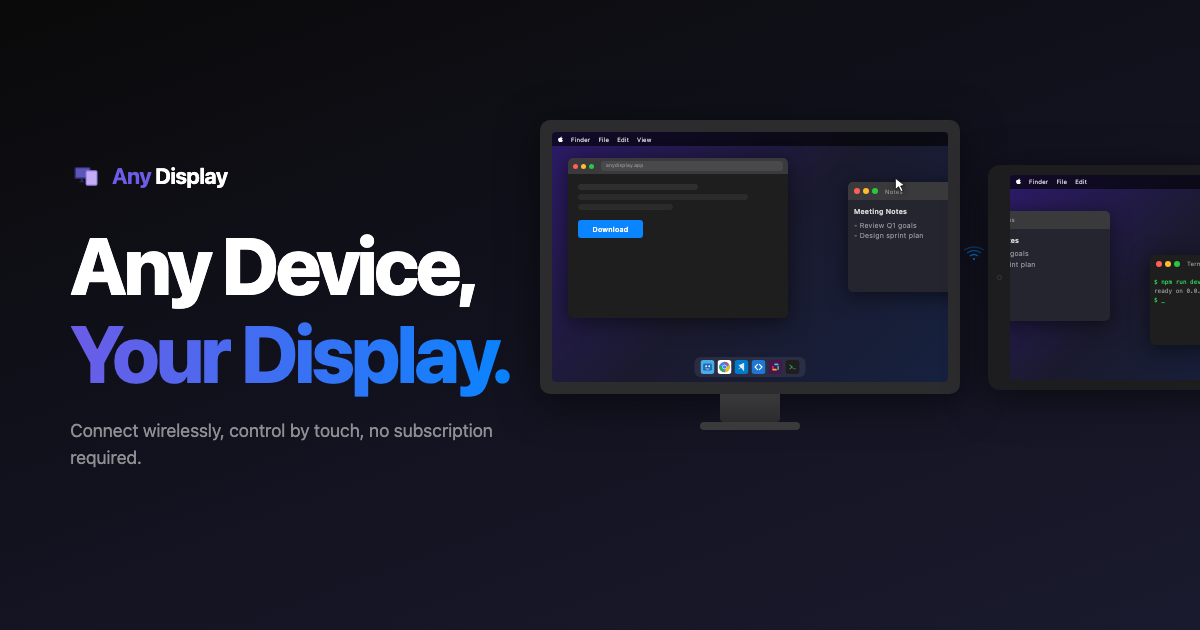
Any Display transforme votre iPad ou tablette Android en moniteur secondaire pour macOS et Windows. Connectez-vous sans fil via Wi-Fi pour une expérience sans câble, ou branchez un câble USB pour une réactivité au niveau d'un moniteur filaire. Aucun matériel supplémentaire n'est nécessaire : uniquement les appareils que vous possédez déjà.
Il existe d'autres applications qui ont tenté de résoudre ce problème, mais la plupart ne fonctionnent qu'au sein de l'écosystème Apple, ou elles vous enferment dans un seul système d'exploitation. Si vous utilisez macOS à la maison et Windows au travail, ou si vous basculez entre un iPad et une tablette Android selon le jour, vos options ont toujours été minces. Any Display prend en charge les tablettes macOS, Windows, iPad (iOS 16+) et Android, toutes ensemble.
Assez rapide pour se sentir comme un vrai moniteur
Le facteur décisif pour toute solution d’extension d’affichage est la latence. Si le déplacement d'une fenêtre vers votre deuxième écran semble lent ou si la lecture vidéo saccade, toute l'expérience s'effondre.
Any Display utilise un pipeline de codage matériel natif pour une latence extrêmement faible. Avec une connexion USB, la latence tombe en dessous d’une seule image (16 ms), ce qui est impossible à distinguer d’un moniteur physique. Il exploite directement les encodeurs matériels GPU – VideoToolbox sur macOS, NVENC/AMF/QSV sur Windows – éliminant les goulots d'étranglement d'encodage logiciel et maintenant un streaming stable à 60 ips.
Le mode Wi-Fi est suffisamment fluide pour la productivité quotidienne, et le branchement d'un câble USB vous offre la réactivité d'un moniteur filaire lorsque vous en avez le plus besoin.
La mise à l'échelle HiDPI 2x est également prise en charge, de sorte que la sortie semble nette sur les écrans de tablette haute résolution. Le texte reste net, les icônes restent propres et tout s'affiche en qualité Retina.
Saisie tactile, dans les deux sens
L'une des choses qui distingue Any Display est la prise en charge tactile bidirectionnelle. Lorsque vous appuyez ou faites glisser votre doigt sur l'écran de votre tablette, ces gestes sont envoyés directement à votre PC. Votre tablette devient un écran tactile pour macOS ou Windows.
Cela ouvre des flux de travail véritablement utiles. Naviguez dans Figma avec vos doigts pendant que votre souris reste sur l'écran principal. Parcourez les diapositives de présentation lors d’une réunion sans toucher au clavier. Utilisez la tablette pour faire défiler de longs documents ou tableaux de bord. C'est un modèle d'interaction naturel qui semble étonnamment fluide une fois que vous l'essayez.
Connexion sans configuration
Pour commencer, il n'est pas nécessaire d'avoir un diplôme en réseautage. Any Display utilise Bonjour pour la découverte automatique des appareils, le même protocole qui permet aux imprimantes et aux téléviseurs Apple d'apparaître simplement sur votre réseau sans aucune configuration manuelle.
Tant que votre Mac ou PC et votre tablette sont sur le même réseau Wi-Fi, ils se trouvent automatiquement lorsque les applications sont ouvertes. Aucune adresse IP à saisir, aucun port à transférer, aucune règle de pare-feu à configurer. Vous ouvrez l'application, vous voyez votre appareil, vous vous connectez. C'est ça.
Un véritable deuxième moniteur, pas seulement un miroir
C’est là que Any Display devance les applications de mise en miroir d’écran de base. Au lieu de simplement dupliquer ce qui se trouve déjà sur votre écran principal, Any Display crée un moniteur DDC virtuel : votre ordinateur pense qu'un véritable écran externe est branché.
Cela signifie que votre système d’exploitation traite la tablette comme un véritable deuxième écran. Vous pouvez y faire glisser des fenêtres indépendamment, conserver différentes applications sur chaque écran et les configurer via vos paramètres d'affichage normaux, comme n'importe quel autre moniteur. Il s'agit d'une véritable expérience de bureau étendue, et non d'une solution de contournement.
Fonctionne dans toutes les configurations
Que vous utilisiez macOS ou Windows, que vous utilisiez un iPad ou une tablette Android, Any Display couvre tout. Il n'y a pas de taxe sur l'écosystème, non "cela ne fonctionne que si vous êtes all-in sur Apple", pas de compromis en fonction de la marque de l'appareil que vous possédez.
Cette flexibilité en fait le genre d’outil qui s’intègre parfaitement dans votre vie. Utilisez votre iPad à la maison, prenez n'importe quelle tablette à portée de main au bureau, emportez votre ordinateur portable et une tablette dans un espace de travail partagé et disposez d'une configuration à deux moniteurs partout où vous allez. Le matériel est déjà dans votre sac.
Prêt à l'essayer ?
Si vous possédez une tablette que vous n'utilisez pas à son plein potentiel, Any Display lui donne un nouveau travail, un travail qui rapporte en termes de productivité chaque jour. Aucun nouveau matériel requis, aucune configuration compliquée, juste une meilleure façon de travailler.
Téléchargez Any Display sur anydisplay.app et donnez à votre flux de travail l'écran supplémentaire qu'il mérite.