Você conhece o sentimento. Você está mergulhado em uma sessão de codificação, alternando entre o editor, o navegador, a saída do terminal e a documentação – tudo amontoado em uma única tela. Ou talvez você seja um designer tentando fazer referência a um painel de humor enquanto cria um layout e simplesmente não há onde colocar tudo. A solução é óbvia: você precisa de mais espaço na tela.
O problema? Monitores externos são caros, pesados e não são exatamente algo que você joga na bolsa a caminho de uma cafeteria. A maioria das pessoas acaba com um belo monitor que fica permanentemente em sua mesa – útil em casa, inútil em qualquer outro lugar.
Mas o problema é o seguinte: há uma boa chance de você já possuir o segundo monitor perfeito. Ele está ali na sua mesa ou guardado na sua bolsa.
Seu tablet já é uma tela – deixe que seja um
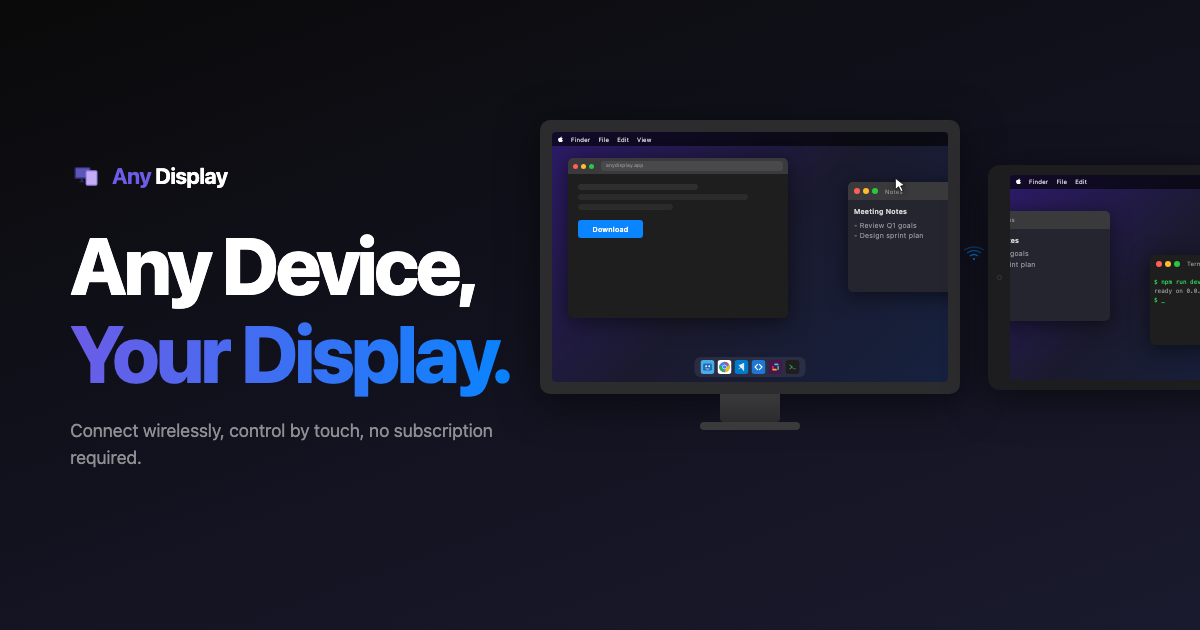
Any Display transforma seu iPad ou tablet Android em um monitor secundário para macOS e Windows. Conecte-se sem fio por Wi-Fi para uma experiência sem cabos ou conecte um cabo USB para obter capacidade de resposta no nível do monitor com fio. Não é necessário nenhum hardware extra – apenas os dispositivos que você já possui.
Houve outros aplicativos que tentaram resolver esse problema, mas a maioria só funciona dentro do ecossistema Apple ou prende você em um único sistema operacional. Se você usa macOS em casa e Windows no trabalho, ou se alterna entre um iPad e um tablet Android dependendo do dia, suas opções têm sido historicamente escassas. Any Display oferece suporte a tablets macOS, Windows, iPad (iOS 16+) e Android – todos eles juntos.
Rápido o suficiente para parecer um monitor real
O fator decisivo para qualquer solução de extensão de exibição é a latência. Se arrastar uma janela para a segunda tela parecer lento ou se a reprodução do vídeo falhar, toda a experiência desmoronará.
Any Display usa um pipeline de codificação de hardware nativo para latência extremamente baixa. Com uma conexão USB, a latência cai abaixo de um único quadro (16 ms) — indistinguível de um monitor físico. Ele aproveita diretamente os codificadores de hardware de GPU – VideoToolbox no macOS, NVENC/AMF/QSV no Windows – eliminando gargalos de codificação de software e mantendo um streaming estável de 60fps.
O modo Wi-Fi é suave o suficiente para a produtividade diária, e conectar um cabo USB proporciona capacidade de resposta do monitor com fio quando você mais precisa.
A escala HiDPI 2x também é suportada, para que a saída pareça nítida em telas de tablets de alta resolução. O texto permanece nítido, os ícones permanecem limpos e tudo é renderizado com qualidade Retina.
Entrada por toque, em ambos os sentidos
Uma das coisas que diferencia o Any Display é o suporte ao toque bidirecional. Quando você toca ou desliza na tela do tablet, esses gestos são enviados diretamente para o seu PC. Seu tablet se torna uma tela sensível ao toque para macOS ou Windows.
Isso abre alguns fluxos de trabalho genuinamente úteis. Navegue no Figma com os dedos enquanto o mouse permanece na tela principal. Percorra os slides da apresentação durante uma reunião sem tocar no teclado. Use o tablet para percorrer documentos ou painéis longos. É um modelo de interação natural que parece surpreendentemente fluido quando você o experimenta.
Conexão Zero-Config
Para começar, não é necessário um diploma de networking. Any Display usa Bonjour para descoberta automática de dispositivos – o mesmo protocolo que faz com que impressoras e TVs Apple apareçam em sua rede sem qualquer configuração manual.
Desde que o seu Mac ou PC e o seu tablet estejam na mesma rede Wi-Fi, eles se encontrarão automaticamente quando os aplicativos forem abertos. Nenhum endereço IP para digitar, nenhuma porta para encaminhar, nenhuma regra de firewall para configurar. Você abre o aplicativo, vê seu dispositivo e se conecta. É isso.
Um verdadeiro segundo monitor, não apenas um espelho
É aqui que o Any Display ultrapassa os aplicativos básicos de espelhamento de tela. Em vez de simplesmente duplicar o que já está na tela principal, o Any Display cria um monitor DDC virtual – seu computador pensa que um monitor externo real está conectado.
Isso significa que seu sistema operacional trata o tablet como uma segunda tela adequada. Você pode arrastar janelas para ele de forma independente, manter aplicativos diferentes em cada monitor e configurá-lo por meio das configurações normais de exibição, como qualquer outro monitor. É uma verdadeira experiência de desktop estendida, não uma solução alternativa.
Funciona em todas as configurações
Esteja você no macOS ou Windows, usando um iPad ou tablet Android - Any Display cobre tudo isso. Não há imposto sobre o ecossistema, não há "isso só funciona se você apostar tudo no Apple", sem compromissos com base na marca do dispositivo que você possui.
Essa flexibilidade faz com que seja o tipo de ferramenta que se adapta à sua vida. Use seu iPad em casa, pegue qualquer tablet que estiver à mão no escritório, leve seu laptop e tablet para um espaço de trabalho conjunto e tenha uma configuração de monitor duplo onde quer que você vá. O hardware já está na sua bolsa.
Pronto para experimentar?
Se você tem um tablet que não está usando todo o seu potencial, o Any Display dá a ele uma nova função – que compensa em produtividade todos os dias. Não é necessário novo hardware, nem configurações complicadas, apenas uma maneira melhor de trabalhar.
Baixe Any Display em anydisplay.app e dê ao seu fluxo de trabalho a tela extra que ele merece.