Du kennst das Gefühl. Sie befinden sich mitten in einer Programmiersitzung und wechseln zwischen Ihrem Editor, dem Browser, der Terminalausgabe und der Dokumentation – alles auf einem einzigen Bildschirm. Oder vielleicht versuchen Sie als Designer beim Entwerfen eines Layouts auf ein Moodboard zu verweisen, und es gibt einfach keinen Ort, an dem Sie alles unterbringen können. Die Lösung liegt auf der Hand: Sie benötigen mehr Platz auf dem Bildschirm.
Das Problem? Externe Monitore sind teuer, schwer und nicht unbedingt etwas, das man auf dem Weg ins Café in die Tasche wirft. Die meisten Menschen haben am Ende einen schönen Monitor, der dauerhaft auf ihrem Schreibtisch steht – zu Hause nützlich, überall sonst nutzlos.
Aber die Sache ist die: Es besteht eine gute Chance, dass Sie bereits das perfekte Zweitdisplay besitzen. Es liegt direkt auf Ihrem Schreibtisch oder verstaut in Ihrer Tasche.
Ihr Tablet ist bereits ein Bildschirm – lassen Sie es einer sein
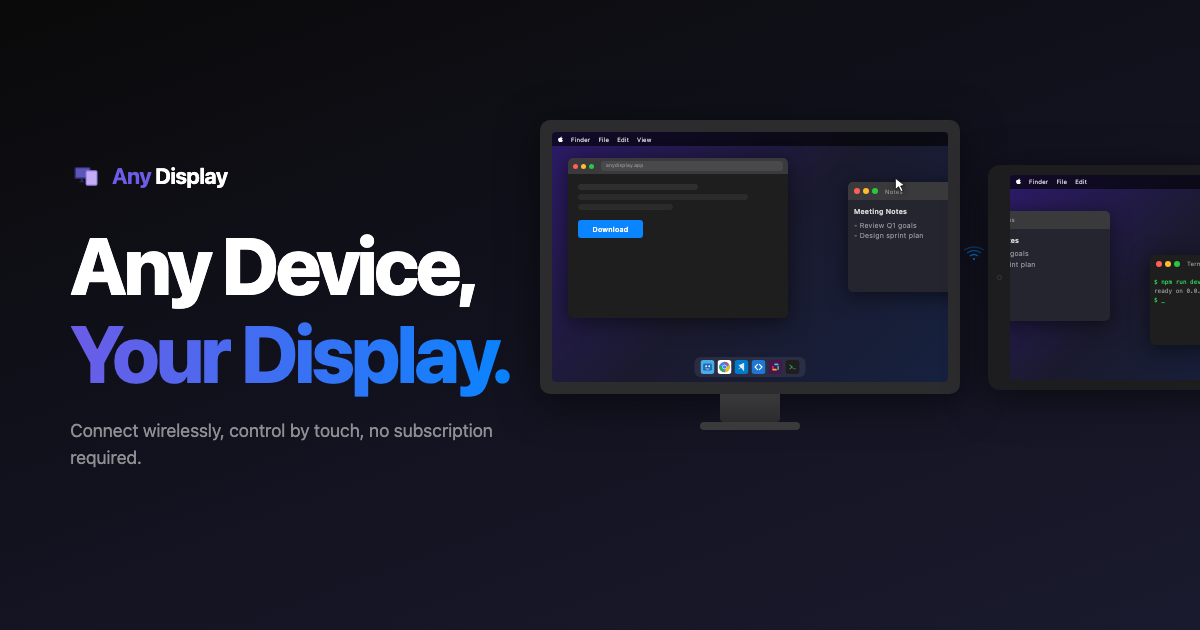
Any Display verwandelt Ihr iPad oder Android-Tablet in einen zweiten Monitor für macOS und Windows. Verbinden Sie sich drahtlos über WLAN für ein kabelloses Erlebnis, oder schließen Sie ein USB-Kabel an, um eine Reaktionsfähigkeit wie bei einem kabelgebundenen Monitor zu erzielen. Es ist keine zusätzliche Hardware erforderlich – nur die Geräte, die Sie bereits besitzen.
Es gab andere Apps, die versucht haben, dieses Problem zu lösen, aber die meisten funktionieren nur innerhalb des Apple-Ökosystems oder sie binden Sie an ein einziges Betriebssystem. Wenn Sie zu Hause macOS und bei der Arbeit Windows verwenden oder je nach Tag zwischen einem iPad und einem Android-Tablet wechseln, waren die Möglichkeiten in der Vergangenheit gering. Any Display unterstützt macOS, Windows, iPad (iOS 16+) und Android-Tablets – alle zusammen.
Schnell genug, um sich wie ein echter Monitor zu fühlen
Der entscheidende Faktor für jede Display-Erweiterungslösung ist die Latenz. Wenn sich das Ziehen eines Fensters auf Ihren zweiten Bildschirm träge anfühlt oder die Videowiedergabe stottert, bricht das ganze Erlebnis zusammen.
Any Display verwendet eine native Hardware-Codierungspipeline für extrem niedrige Latenz. Bei einer USB-Verbindung sinkt die Latenz auf unter einen einzelnen Frame (16 ms) – nicht von einem physischen Monitor zu unterscheiden. Es nutzt GPU-Hardware-Encoder direkt – VideoToolbox unter macOS, NVENC/AMF/QSV unter Windows – und beseitigt Engpässe bei der Software-Codierung und sorgt für ein stabiles 60-fps-Streaming.
Der Wi-Fi-Modus ist reibungslos genug für alltägliche Produktivität und durch Anschließen eines USB-Kabels erhalten Sie die Reaktionsfähigkeit des kabelgebundenen Monitors, wenn Sie sie am meisten brauchen.
HiDPI 2x-Skalierung wird ebenfalls unterstützt, sodass die Ausgabe auf hochauflösenden Tablet-Displays gestochen scharf aussieht. Der Text bleibt scharf, die Symbole bleiben sauber und alles wird in Retina-Qualität gerendert.
Touch-Eingabe, in beide Richtungen
Eines der Dinge, die Any Display auszeichnen, ist die bidirektionale Touch-Unterstützung. Wenn Sie auf Ihrem Tablet-Bildschirm tippen oder wischen, werden diese Gesten direkt an Ihren PC gesendet. Ihr Tablet wird zum Touchscreen für macOS oder Windows.
Das eröffnet einige wirklich nützliche Arbeitsabläufe. Navigieren Sie mit Ihren Fingern durch Figma, während Ihre Maus auf dem Hauptbildschirm bleibt. Blättern Sie während einer Besprechung durch Präsentationsfolien, ohne die Tastatur zu berühren. Verwenden Sie das Tablet, um durch lange Dokumente oder Dashboards zu scrollen. Es handelt sich um ein natürliches Interaktionsmodell, das sich beim Ausprobieren überraschend flüssig anfühlt.
Zero-Config-Verbindung
Für den Einstieg ist kein Networking-Abschluss erforderlich. Any Display verwendet Bonjour für die automatische Geräteerkennung – dasselbe Protokoll, das dafür sorgt, dass Drucker und Apple Fernseher einfach in Ihrem Netzwerk angezeigt werden, ohne dass eine manuelle Konfiguration erforderlich ist.
Solange sich Ihr Mac oder PC und Ihr Tablet im selben WLAN-Netzwerk befinden, finden sie sich automatisch, wenn die Apps geöffnet sind. Sie müssen keine IP-Adressen eingeben, keine Ports weiterleiten und keine Firewall-Regeln konfigurieren. Sie öffnen die App, sehen Ihr Gerät und stellen eine Verbindung her. Das ist es.
Ein echter Zweitmonitor, nicht nur ein Spiegel
Hier ist Any Display den einfachen Bildschirmspiegelungs-Apps voraus. Anstatt einfach zu duplizieren, was bereits auf Ihrem primären Bildschirm angezeigt wird, erstellt Any Display einen virtuellen DDC-Monitor – Ihr Computer geht davon aus, dass ein echtes externes Display angeschlossen ist.
Das bedeutet, dass Ihr Betriebssystem das Tablet wie einen richtigen zweiten Bildschirm behandelt. Sie können Fenster unabhängig voneinander darauf ziehen, unterschiedliche Apps auf jedem Display belassen und es wie jeden anderen Monitor über Ihre normalen Anzeigeeinstellungen konfigurieren. Es handelt sich um ein echtes erweitertes Desktop-Erlebnis, nicht um einen Workaround.
Funktioniert bei jedem Setup
Egal, ob Sie macOS oder Windows verwenden, ein iPad oder ein Android-Tablet verwenden – Any Display deckt alles ab. Es gibt keine Ökosystemsteuer, kein „Das funktioniert nur, wenn Sie voll auf Apple setzen“, keine Kompromisse basierend auf der Gerätemarke, die Sie gerade besitzen.
Diese Flexibilität macht es zu einem Werkzeug, das einfach in Ihr Leben passt. Benutzen Sie Ihr iPad zu Hause, schnappen Sie sich das Tablet, das Sie im Büro zur Hand haben, nehmen Sie Ihren Laptop und ein Tablet mit in einen Co-Working-Space und nutzen Sie überall ein Dual-Monitor-Setup. Die Hardware ist bereits in Ihrer Tasche.
Bereit, es auszuprobieren?
Wenn Sie ein Tablet haben, das Sie nicht optimal nutzen, gibt Any Display ihm eine neue Aufgabe – eine, die sich jeden Tag in der Produktivität auszahlt. Keine neue Hardware erforderlich, keine komplizierte Einrichtung, nur eine bessere Arbeitsweise.
Laden Sie Any Display unter anydisplay.app herunter und geben Sie Ihrem Workflow den zusätzlichen Bildschirm, den er verdient.